Con la extensión de Chrome (recomendado). Abrí boostLex en la Chrome Web Store y apretá Agregar a Chrome. Después entrá al portal del PJN: boostLex se abre solo en Consultas y en Inicio. Para cerrarlo o volver a abrirlo, tocá su ícono en la barra de Chrome.
Con el marcador (sin instalar nada). Abrí la página de instalación, mostrá la barra de marcadores con Ctrl+Shift+B y arrastrá el botón azul a esa barra. En el portal, tocá el botón cada vez que quieras abrir boostLex (también después de que la página se recargue).
boostLex funciona en Chrome, en computadora. No pide ni guarda tu contraseña del portal: usa la sesión que vos iniciaste.
- Entrá al portal del PJN, iniciá sesión como siempre y abrí Consultas (scw.pjn.gov.ar).
- Abrí boostLex: con la extensión se abre solo (o tocá su ícono); con el marcador, tocá el botón boostLex de tu barra. Aparece un panel a la derecha.
- La primera vez te muestra los términos de uso. Leelos, tildá que los aceptás y seguí.
- Escribí un nombre para tu base (el tuyo o el del estudio) y apretá Crear mi tablero.
- Elegí con qué causas armar la base: todas tus causas asignadas (la lista "Relacionados" del portal) o solo tus favoritos. Si no usás Favoritos, elegí la primera.
- Apretá Armar mi base. boostLex abre la lista solo, lee todas las causas y entra a cada una para guardar sus actuaciones. Tarda unos segundos por causa: no cierres la pestaña. Si se corta, apretá de nuevo y sigue con las que faltan.
Las causas con más de 3 años sin movimiento se cargan directo en Archivados y no se leen, así la base se arma más rápido. La elección de favoritos o todas se cambia después en Más opciones. La base queda guardada en tu Chrome.
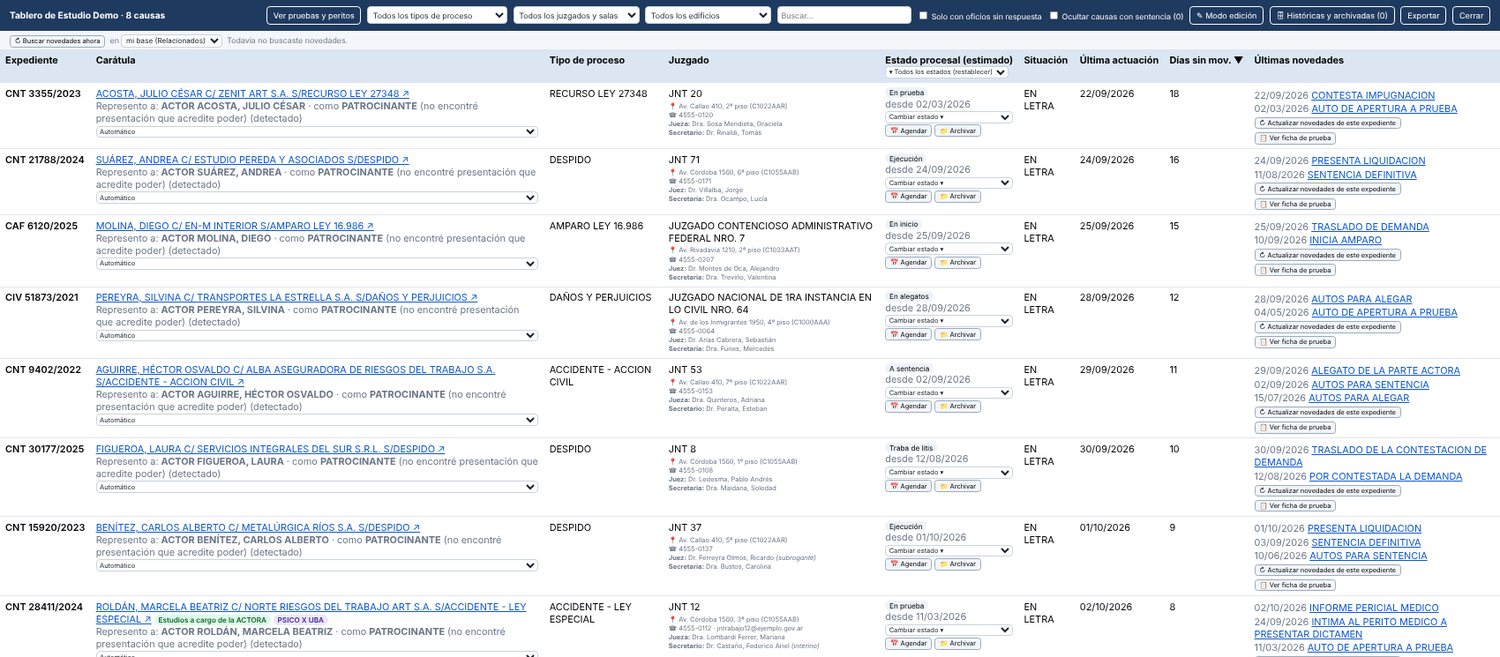
- Ver tablero muestra tu base sin volver a leer el portal. Cada fila es una causa: carátula, tipo de proceso, juzgado, estado procesal estimado, situación, última actuación, días sin movimiento y últimas novedades.
- La carátula es un link: abre el expediente en el portal, en otra pestaña. boostLex va directo por el número, sin recorrer la lista.
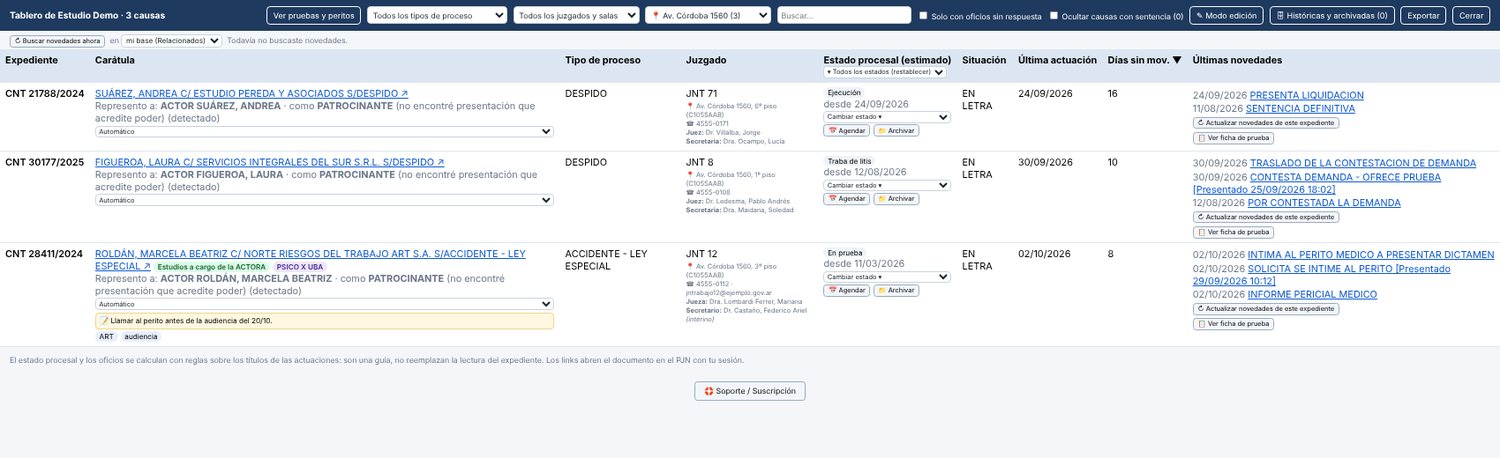
- Arriba tenés los filtros: tipo de proceso, juzgado o sala, edificio (juzgados y salas con el mismo domicilio, aunque estén en distinto piso), un buscador, solo con oficios sin respuesta y ocultar causas con sentencia. El encabezado "Estado procesal" tiene su propio filtro.
- Hacé clic en el título de una columna para ordenar por ella.
- En cada causa: Cambiar estado (si el estimado salió mal), 📅 Agendar, 📁 Archivar, ↻ Actualizar novedades de este expediente (entra a esa sola causa y trae lo último) y Ver ficha de prueba.
- Si el tablero queda vacío, te explica por qué (causas archivadas, filtros o límite de la versión gratuita) y te ofrece Ver archivados o Quitar todos los filtros.
- Las causas con más de 5 meses sin movimiento muestran un aviso de posible caducidad.
- Apretá Buscar novedades (en el panel) o ↻ Buscar novedades ahora (arriba del tablero). boostLex ordena la lista del portal por fecha, mira las causas que se movieron y de cada una lee solo lo nuevo.
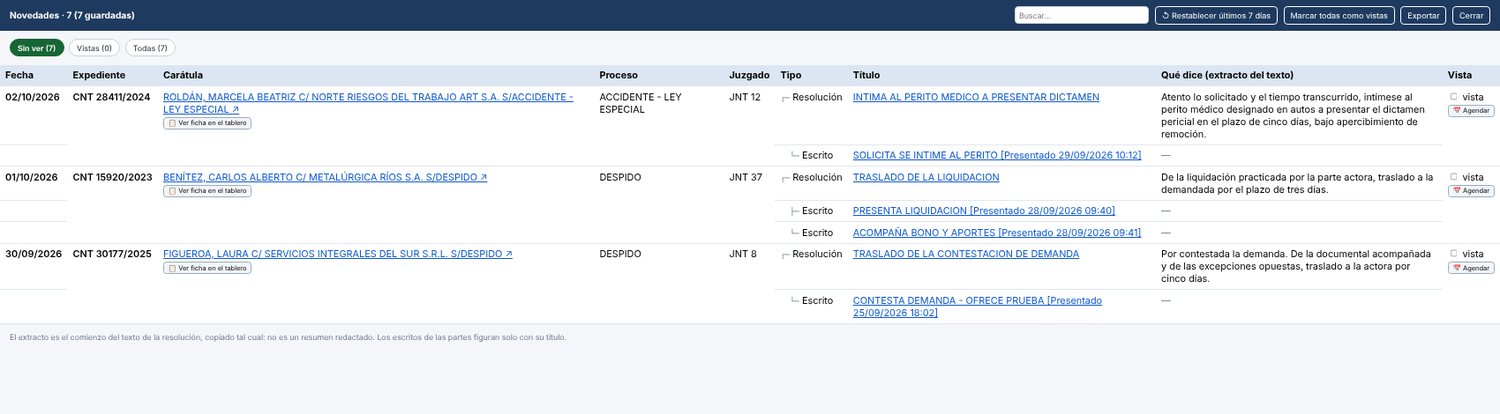
- Ver novedades guardadas muestra el listado, en el mismo orden que el portal: arriba la causa que se movió última.
- Cada expediente aparece una sola vez. Debajo de cada resolución quedan encadenados los escritos que la motivaron. Hay una sola casilla vista por cadena: al tildarla, la resolución y sus escritos pasan juntos a "Vistas".
- De cada resolución ves el título, el link al documento y el extracto (el comienzo de su texto, copiado tal cual).
- Botones Sin ver / Vistas / Todas, Restablecer (vuelve a mostrar las de los últimos días) y Marcar todas como vistas.
- La carátula abre el expediente; 📋 Ver ficha en el tablero muestra esa causa sola en el tablero.
- Abajo de todo, "¿Falta alguna causa?" detalla qué pasó con cada causa que se movió (por ejemplo, si quedó afuera por un filtro).
Los pases, cédulas y movimientos internos no se listan como novedad. En el panel elegís cuántos días hacia atrás mirar.
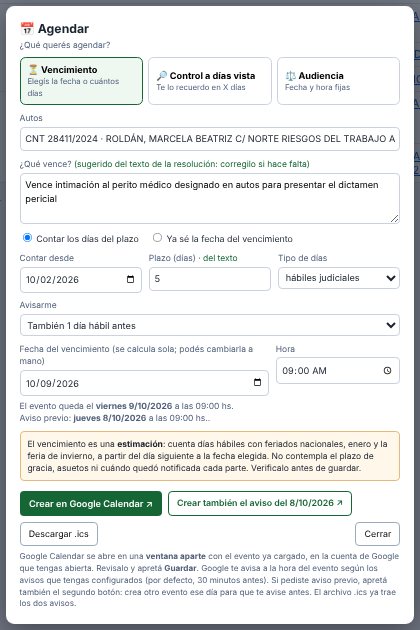
- Tocá 📅 Agendar en una resolución (Novedades o Entradas) o en una causa del tablero.
- Elegí qué querés agendar: ⏳ Vencimiento, 🔎 Control a días vista o ⚖️ Audiencia.
- Vencimiento: boostLex propone qué vence y el plazo, leídos de la resolución. Elegí Contar los días del plazo (desde cuándo, cuántos días, hábiles o corridos: la fecha se calcula sola) o Ya sé la fecha del vencimiento y la marcás en el calendario.
- Control a días vista: escribí qué querés controlar (o tocá una sugerencia, como "Ver si contestaron el oficio") y a cuántos días. El recordatorio queda ese día.
- Audiencia: poné la fecha y la hora de la audiencia.
- En vencimientos y audiencias podés pedir un aviso previo (1, 2 o 3 días hábiles antes).
- Elegí la hora y apretá Crear en Google Calendar: se abre una ventana aparte con el evento listo; apretá Guardar. Si pediste aviso previo, apretá también Crear también el aviso.
- Para Outlook, Apple u otro calendario, usá Descargar .ics (ya trae los avisos).
El vencimiento es una estimación: no contempla el plazo de gracia, asuetos ni cuándo quedó notificada cada parte. Verificalo siempre. Google te avisa a la hora del evento según los recordatorios de tu cuenta.
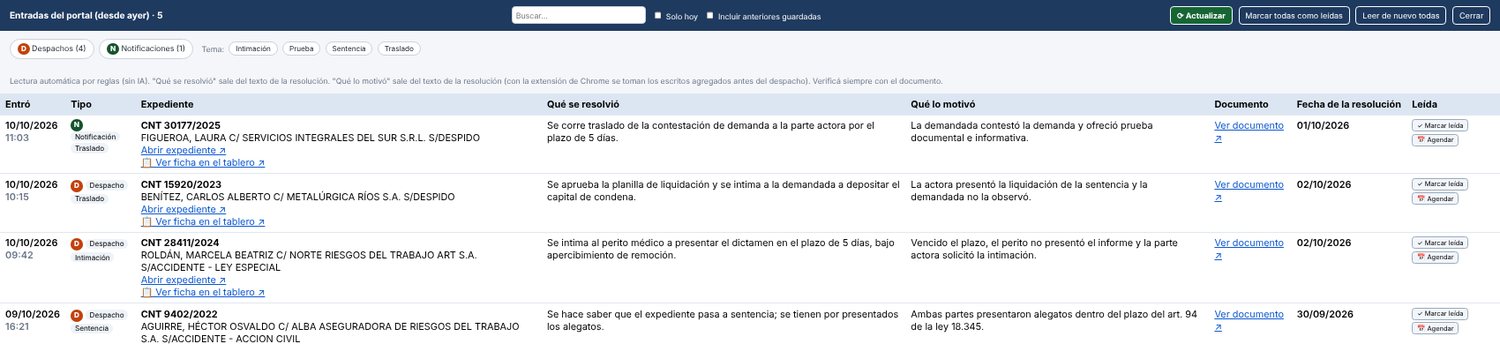
- Al iniciar sesión, en portalpjn.pjn.gov.ar/inicio aparece la lista de Entradas. boostLex se abre ahí también.
- Apretá Leer y resumir las entradas nuevas (o Refrescar el portal y leer). De cada entrada arma qué se resolvió y qué lo motivó (los escritos agregados justo antes del despacho), con link al expediente y al documento.
- Insignias N (notificación) y D (despacho), filtros por uno u otro y por tema (audiencia, traslado, intimación, pericia, sentencia…), y Solo hoy.
- En cada entrada: Abrir expediente, 📋 Ver ficha en el tablero (abre Consultas en otra pestaña con esa causa), Marcar leída y Agendar.
- 📋 Ir a Consultas (abrir boostLex) abre Consultas en otra pestaña con el panel de boostLex, para que elijas qué hacer.
Se leen las entradas de hoy y de ayer. Lo leído queda guardado y no se vuelve a bajar.
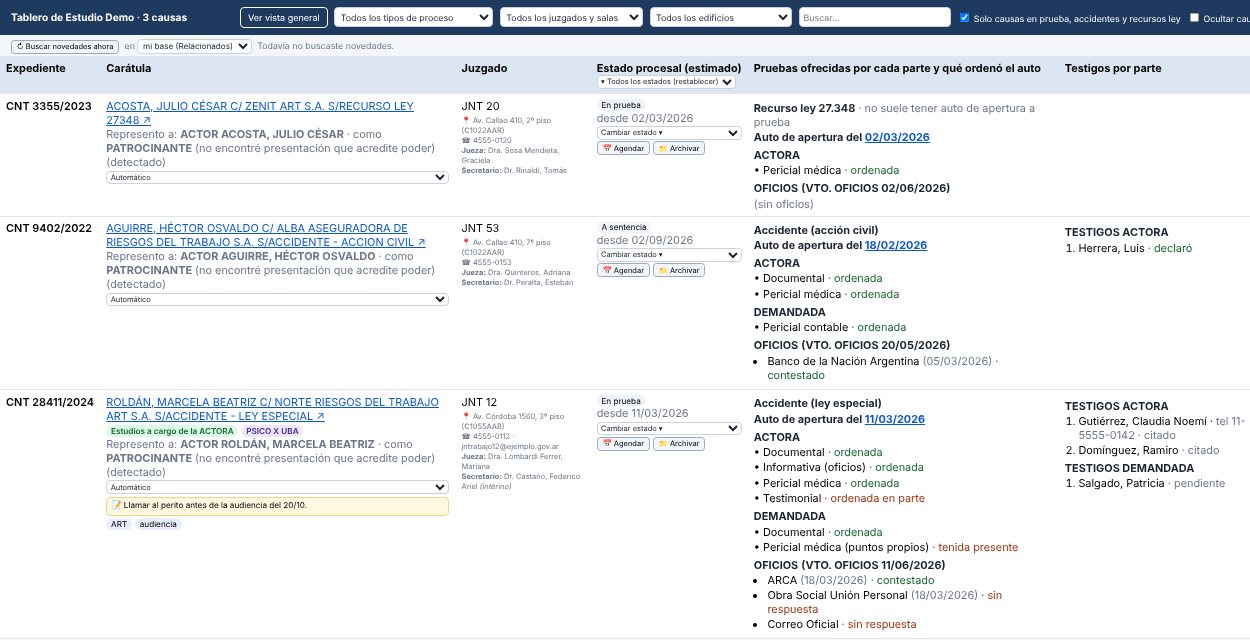
- Con la base armada, apretá Analizar pruebas, testigos y peritos. Para cada causa en estado de prueba lee el auto de apertura a prueba, la demanda y las contestaciones. Tarda; no cierres la pestaña. Después solo lee lo nuevo.
- En el tablero apretá Ver pruebas y peritos. Por causa vas a ver: qué ofreció cada parte y qué ordenó el auto, los oficios (contestados y sin respuesta, con vencimiento estimado), los testigos con su audiencia, y cada perito con el estado de la pericia (designado, aceptó el cargo, presentó dictamen, impugnado).
- Testigos: boostLex lee la resolución que los cita (fecha, hora y modalidad: virtual con link, semipresencial o presencial) y el acta de la audiencia. Cuando un testigo declaró, lo marca como declaró con la fecha y un link directo al acta; también avisa si no compareció y qué letrados estuvieron por cada parte.
- DEOX: cada contestación recibida ("SE RECIBIO DEO") aparece con la entidad, la fecha y el link; los enviados que todavía no tienen respuesta quedan marcados aparte.
- Los peritos se toman de la pestaña Intervinientes del expediente, y el tipo de pericia sale de su especialidad.
- Si hay más de un demandado, terceros citados o litisconsorcio, boostLex lo marca y separa las pruebas por parte.
- En accidentes y recursos de la ley 27.348 muestra además los estudios médicos: a cargo de quién están, si hay intimación y con qué plazo.
- ↻ Volver a analizar este expediente rehace el análisis de una causa.
Todo sale de reglas fijas sobre el texto de los documentos (sin IA): es una guía para ahorrar tiempo. Cada dato trae su link para verificarlo en el expediente.
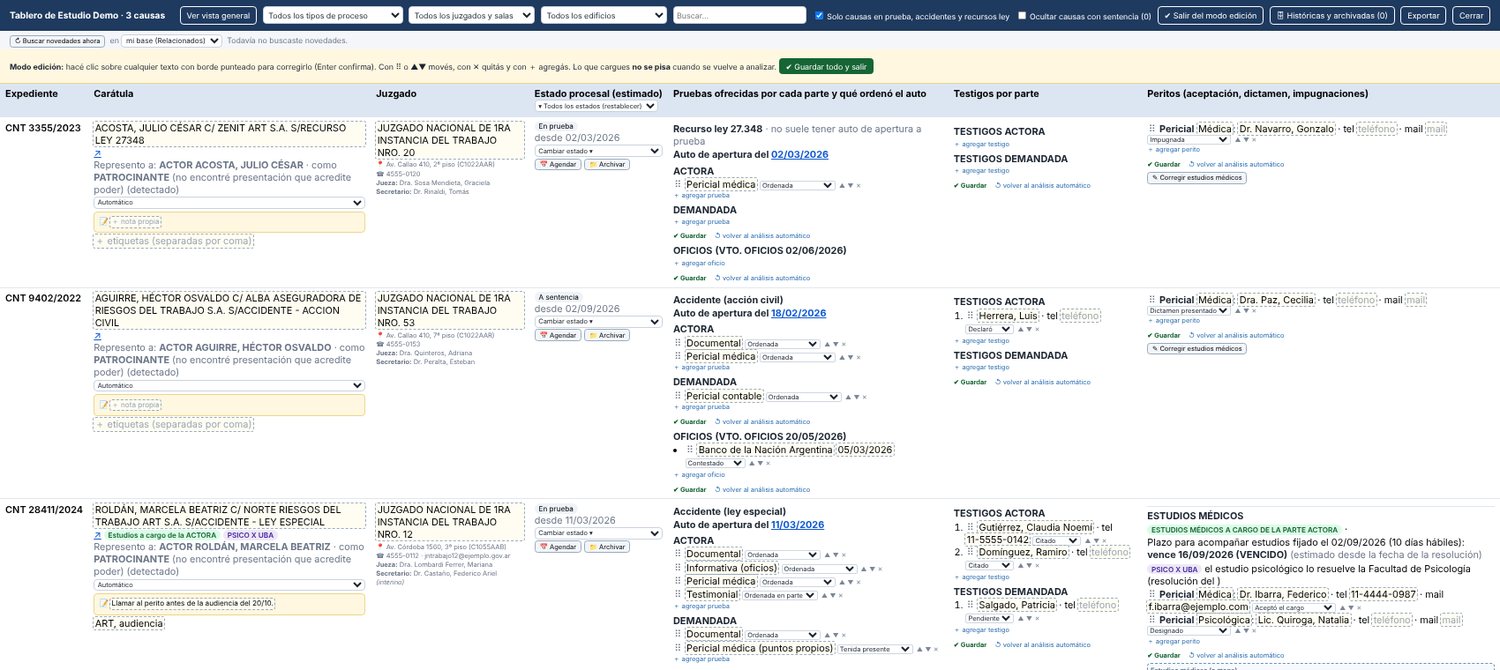
- Apretá ✎ Modo edición. Los textos que podés corregir quedan con borde punteado: hacé clic y escribí (Enter confirma).
- Podés corregir carátula y juzgado, y agregar una nota propia y etiquetas.
- En pruebas, oficios, testigos y peritos: ✎ Editar convierte el análisis en una lista que podés ordenar (⠿ o ▲▼), quitar (✕) y ampliar (+). En testigos y peritos podés cargar teléfono y mail.
- Lo que editás a mano no se pisa cuando se vuelve a analizar. ↺ volver al análisis automático descarta lo manual de esa lista.
- Debajo de cada juzgado o sala, boostLex muestra domicilio, piso, teléfono, mail, juez y secretario, tomados de la Guía Judicial del PJN (pjn.gov.ar/guia).
- Cubre los juzgados y las salas de cámara de los fueros nacionales y federales de la Ciudad de Buenos Aires, Seguridad Social, Casación Penal y las salas de las cámaras federales del interior. La Corte Suprema figura en Talcahuano 550.
- Se consulta solo y se renueva cada 30 días. En Más opciones está Actualizar domicilios y jueces.
Es información pública y no usa tu sesión. Si una dependencia no figura en la Guía, no se muestra nada.
- El estado procesal se estima con los títulos de las actuaciones (en inicio, traba de litis, en prueba, en alegatos, a sentencia, con sentencia, ejecución). Con Cambiar estado lo corregís a mano y queda guardado.
- 📁 Archivar saca la causa del tablero (sigue en el PJN). 📁 Archivados, arriba, las muestra y permite Desarchivar.
- Las causas con más de 3 años sin movimiento se archivan solas. Si vuelven a moverse, se desarchivan solas. Si desarchivás una a mano, no se vuelve a archivar sola.
- Excel central: elegir archivo (una sola vez por base). Cada vez que se actualiza la base o se buscan novedades, el archivo se reescribe con todo: Causas, Novedades, Oficios, Pruebas por parte, Testigos, Audiencias, Pericias y Ediciones manuales.
- Exportar, en el tablero y en Novedades, baja lo que estás viendo.
- Si el panel dice que falta permiso, apretá Guardar en el Excel ahora.
- En Más opciones apretá Crear el archivo compartido en una carpeta y elegí una carpeta sincronizada (Google Drive para escritorio, OneDrive…).
- En la otra computadora instalá boostLex, creá tu base y apretá Usar un archivo compartido que ya existe.
- Cada cambio se guarda solo en ese archivo. Si dos computadoras cambiaron cosas distintas, boostLex te pregunta qué versión usar: nunca pisa en silencio.
- También podés Exportar mi base a un archivo suelto e importarlo en otra computadora.
No uses la misma base en dos computadoras al mismo tiempo. Las entradas de Inicio no se comparten.
Cada usuario del portal tiene su propia base. En Más opciones → Agregar otro usuario se crea otra base separada, y arriba del panel se elige cuál mirar. Al entrar a Consultas, boostLex cambia solo a la base del usuario que inició sesión. Cada abogado necesita su propia licencia.
- boostLex arranca en la versión gratuita, sin vencimiento: tablero general de hasta 10 causas, sus novedades y la lista de entradas del portal. Esas 10 causas quedan registradas: si la base se rompe la podés volver a cargar, pero con las mismas causas.
- Con la suscripción se habilita todo: todas tus causas, pruebas, testigos y peritos, el resumen de cada entrada, Agendar, Excel y exportaciones, modo edición y base compartida.
- Tocá Versión gratuita · Suscribirme (abajo a la derecha) o 🛟 Soporte / Suscripción, elegí tu abono y enviá el pedido. Vas a recibir tu clave de licencia: pegala en Tengo una clave de licencia y apretá Activar licencia. Las funciones se habilitan en el momento.
- La licencia es por abogado (su CUIL y su usuario del portal) y vale para todas sus causas en todos los fueros. Se carga una sola vez y vale en Consultas y en Inicio.
- Cuando faltan 7 días para el vencimiento aparece un aviso. Si la licencia vence, boostLex vuelve a la versión gratuita y tus datos no se pierden.
- 🛟 Soporte / Suscripción (en el panel y al pie del tablero): escribí tu consulta y apretá Enviar por Gmail. El correo sale con tus datos de usuario ya cargados.
- No aparece el panel. Fijate de estar en scw.pjn.gov.ar o en portalpjn.pjn.gov.ar con la sesión iniciada. Con la extensión, tocá su ícono; con el marcador, tocá el botón.
- "No encontré ese expediente". La causa ya no está en la lista con la que armaste tu base (por ejemplo, la sacaste de Favoritos) o venció la sesión del portal. Volvé a iniciar sesión y probá de nuevo.
- Falta una causa en Novedades. Abrí "¿Falta alguna causa?" al pie de Novedades: dice qué pasó con cada causa que se movió (filtros, versión gratuita, solo trámite interno).
- El tablero está vacío. El propio tablero indica el motivo y ofrece "Ver archivados" o "Quitar todos los filtros".
- Google Calendar se abre en una pestaña y no en una ventana. Chrome está bloqueando las ventanas emergentes del portal: permitilas desde el ícono que aparece en la barra de direcciones.
- Un documento no se pudo leer. Si es una imagen escaneada, boostLex lo avisa y deja el link para abrirlo.
- Otra cosa. Usá 🛟 Soporte / Suscripción dentro de boostLex o escribí a boostlex.ar@gmail.com.